Cara membuat denah rumah di Word bisa dilakukan dengan cepat dan mudah.
Denah rumah adalah gambar garis sederhana dalam bentuk dua dimensi yang menunjukkan struktur dinding.
Selain itu, denah menunjukkan semua ruangan dengan sudut pandang dari atas alias bird’s-eye view, lengkap dengan skala dan ukurannya.
Menggambar denah rumah akan mempermudah pelacakan lokasi ruangan, misalnya kamar tidur, dapur, living room, carport dan lainnya.
Denah juga membantu perancang untuk menentukan layout, sirkulasi udara, dimensi ruangan, serta letak pintu dan jendela.
Artikel ini akan membahas cara membuat denah rumah secara mudah dan cepat menggunakan aplikasi Microsoft Word.
Begini Cara Membuat Denah Rumah di Word
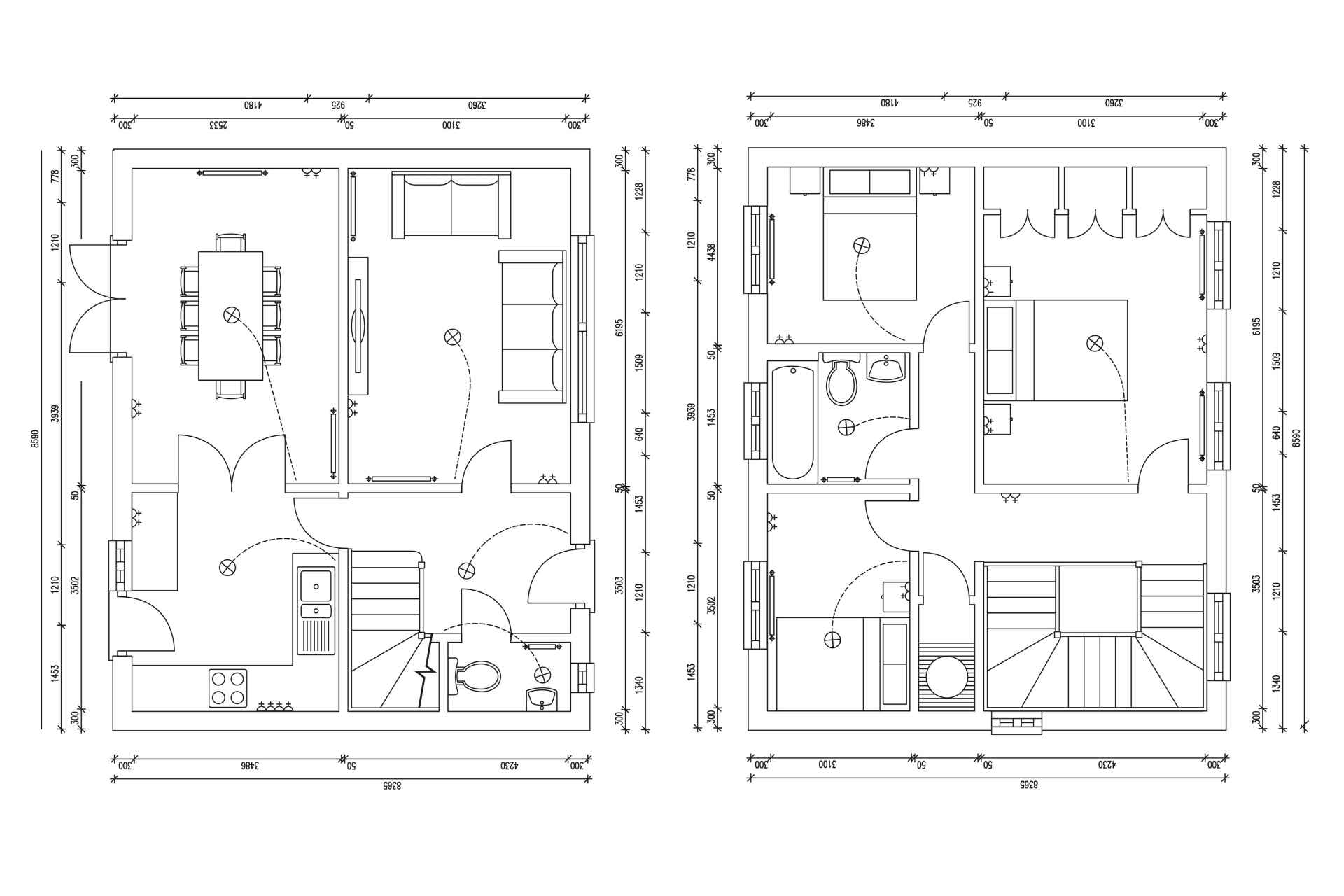
Foto: kpssteel.com
Banyak cara membuat denah rumah dengan aplikasi yang bisa kamu gunakan, mulai dari Floor Plan Creator, Magicplan Planner 5D, hingga SketchUp.
Namun dari sekian banyak opsi tersebut, salah satu aplikasi yang mudah digunakan adalah Microsoft Word.
Meskipun pada dasarnya Word adalah aplikasi pengolah kata, tetapi ia punya fitur-fitur yang memudahkan pengguna untuk membuat denah bangunan.
Namun, pengguna tetap diharuskan untuk teliti ketika membuat denah atau desain rumah.
Berikut cara membuat denah rumah di Word yang dapat kamu praktikkan.
Baca juga: 5 Cara Membuat Denah Rumah di HP, Sederhana via Canva
1. Siapkan Dokumen Baru di Word
Pertama-tama, bukalah aplikasi Microsoft Word dan buat dokumen baru.
Kamu bisa memilih orientasi dokumen menjadi “portrait” atau “landscape,” yang mana disesuaikan dengan kebutuhan.
2. Buat Tembok Pembatas Memakai Fitur “Bentuk”

Untuk membuat tembok pembatas utama, kamu bisa klik tab “Insert” di menu utama, lalu cari grup “Shapes” atau “Bentuk”.
Selanjutnya, pilihlah bentuk dasar yang sesuai untuk mewakili elemen-elemen pada denah rumah, seperti persegi panjang untuk kamar atau garis untuk dinding.
Baca juga: 5 Denah Rumah Hook 2 Lantai Hunian Keluarga yang Nyaman
3. Tambahkan Ruangan dengan Fitur “Garis”
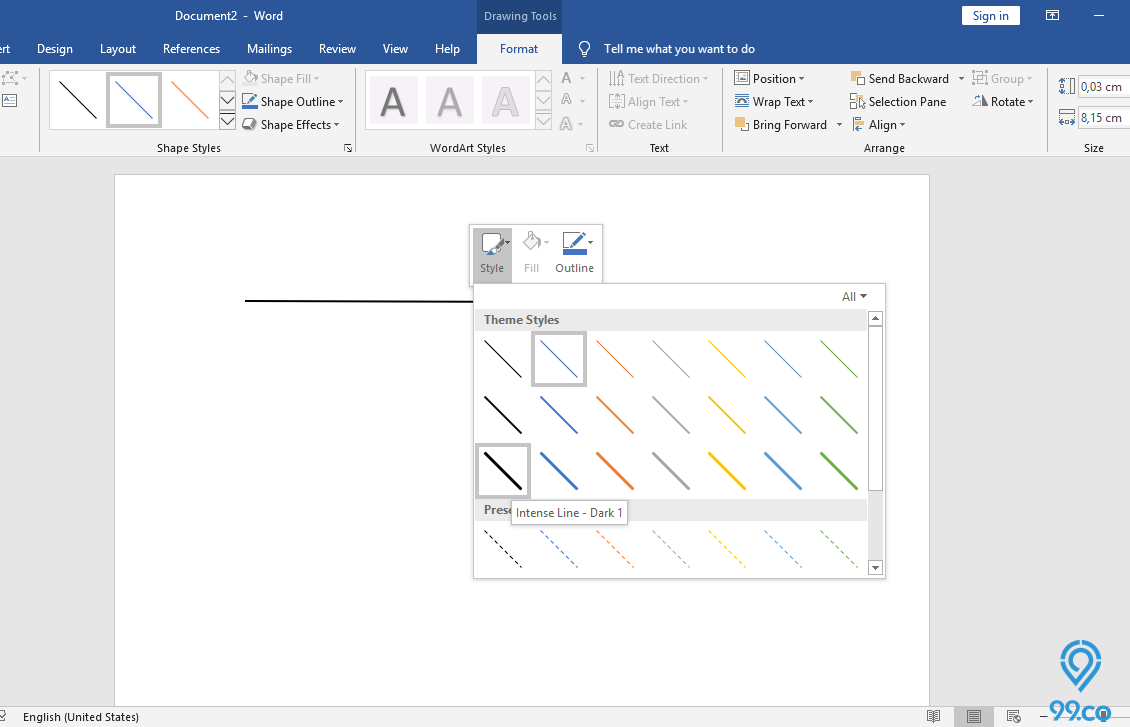
Kamu bisa membentuk dan menambahkan ruang sesuai keinginan, dengan cara membuat garis pada bagian “Lines” atau “Garis”.
Tarik garis sepanjang yang kamu inginkan, lalu tekan tombol “Shift” agar garis benar-benar lurus.
Kamu pun bisa mengganti warna garis dan ketebalannya sesuai kebutuhan.
Caranya, gunakan opsi “Shape Styles” atau “Gaya Bentuk” di tab “Format”.
4. Tempatkan Pintu pada Denah
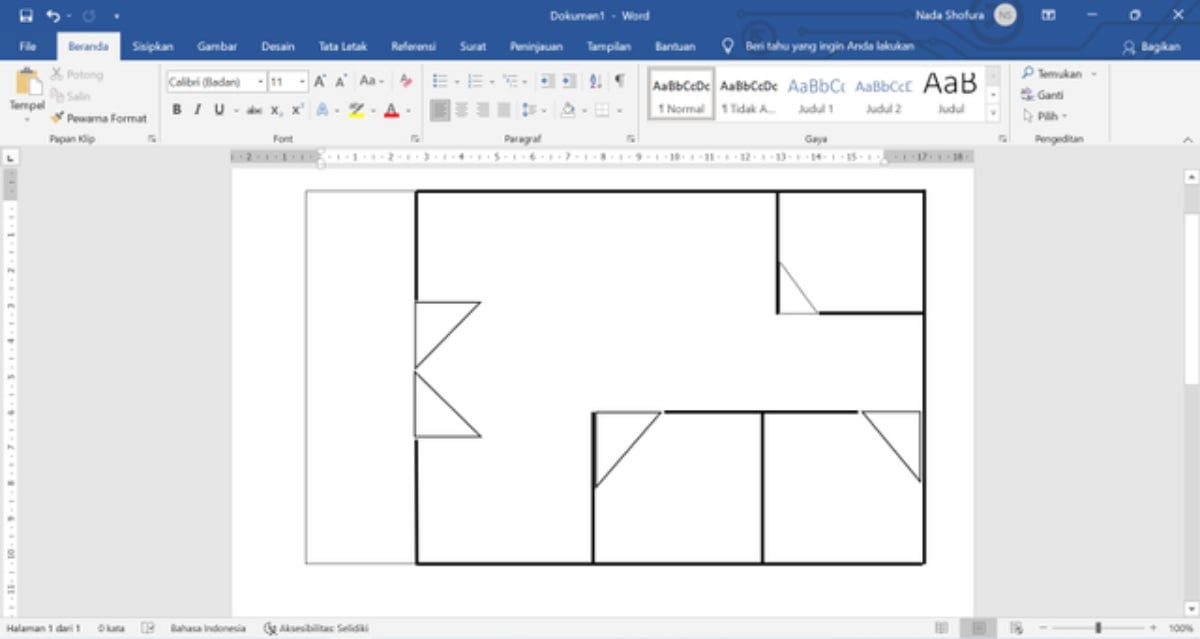
Foto: kumparan.com
Setelah membuat tembok pembatas dan ruangan di dalamnya, langkah selanjutnya adalah menambahkan pintu agar denah terlihat lebih jelas.
Untuk menambahkan pintu, kamu bisa memilih bentuk segitiga dan posisikan sesuai letak pintu berada.
Pastikan untuk mengubah kerangka dan ketebalan garis agar pintu terlihat lebih jelas.
Baca juga: Inspirasi Denah Rumah Type 36 untuk Rumah Mungil yang Nyaman
5. Tambahkan Gambar Furnitur

Foto cara membuat denah rumah yang mudah: YouTube/Jay Salinas
Kamu bisa menambahkan beberapa furnitur pada denah.
Caranya pun sangat mudah, kamu tinggal klik “Insert” kemudian klik “Shapes”, lalu pilih bentuk yang diinginkan.
Dalam pengerjaannya, kamu harus pintar dalam berkreasi, misalnya dalam menggambar bentuk meja, kursi, wastafel dan lainnya.
Kamu dapat menggunakan shapes segi empat untuk meja, serta oval untuk dudukan toilet atau wastafel, seperti gambar di atas.
Baca juga: 5 Denah Rumah Mewah Bergaya Minimalis Elegan
6. Tambahkan Teks dan Label
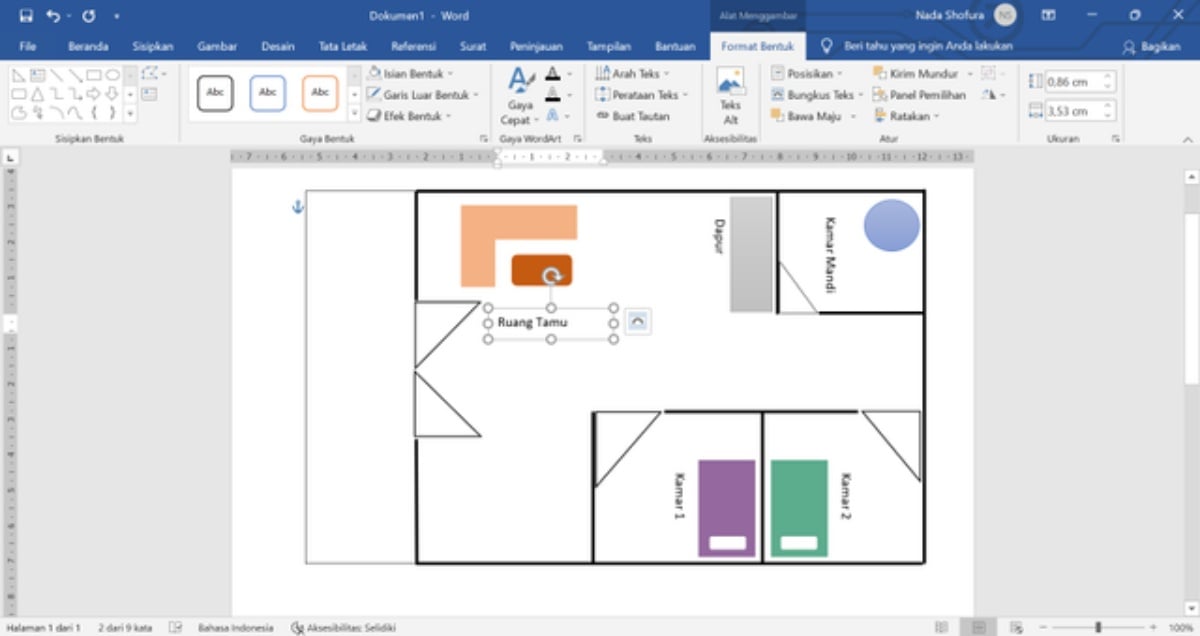
Foto: kumparan.com
Terakhir, kamu dapat menambahkan teks untuk menunjukkan nama ruangan yang ada pada denah.
Caranya, klik bentuk yang ingin kamu beri label atau tambahkan teks.
Ketik teks yang diinginkan dan atur ukuran, jenis font, serta atribut lainnya menggunakan opsi yang tersedia di tab “Home” atau “Beranda”.
Tempatkan label dan teks pada lokasi yang tepat di denah rumah.
Setelahnya, simpan hasil gambaranmu dengan mengklik tab “File” dan pilih “Save As”.
Demikianlah cara membuat denah rumah di Word secara mudah dan cepat.
Butuh ide sketsa rumah yang menarik? Lihat beragam contoh desain rumah di Properti Pilihan 99.co!