Cara daftar alamat rumah di Google Maps terbilang sangat mudah.
Bahkan, langkah ini bisa dilakukan secara langsung melalui ponsel maupun PC/laptop.
Lantas, apa sih keuntungannya jika alamat rumah tertera di Google Maps?
Pertama, rumahmu jadi lebih mudah dicari oleh tamu yang ingin berkunjung.
Alih-alih memberikan alamat lengkap, kamu hanya perlu membagikan tautan dari Google Maps saja.
Lalu, tamu tinggal mengklik tautan tersebut dan mengikuti rute yang tertera di aplikasi sesuai titik keberangkatannya.
Begitu pula dengan ojek online, cara ini bisa mempermudah driver untuk menemukan lokasi rumahmu secara tepat.
Sangat bermanfaatkan, yuk pelajari cara daftar alamat rumah di Google Maps di bawah ini!
Begini Cara Daftar Alamat Rumah di Google Maps
1. Cara Mendaftarkan Alamat di Google Maps melalui HP
Cara mendaftarkan alamat di Google Maps melalui HP bisa lakukan lewat Android maupun iPhone.
Langkah demi langkahnya saja saja, apapun merek ponselmu, maka langkah ini bisa dipraktikkan.
- Buka aplikasi Google Maps di ponsel
- Klik menu “Kontribusi” pada bilah menu di bagian bawah layar.
- Selanjutnya, klik pilihan “Edit peta”
- Pilih opsi “Tambah atau perbaiki tempat”, lalu pilih “Tambahkan tempat”
- Nantinya, akan muncul halaman formulir terkait informasi tempat yang ingin didaftarkan
- Isi informasi yang diminta secara lengkap, seperti nama tempat, kategori, dan alamat
- Pada bagian peta, klik “Edit lokasi peta” lalu tentukan titik peta sesuai posisi rumahmu
- Kamu juga bisa menambahkan informasi lain dengan mengeklik opsi “Tambahkan detail lain”
- Jika semua data telah terisi, klik “Kirim”.
2. Cara Mendaftarkan Alamat di Google Maps di PC
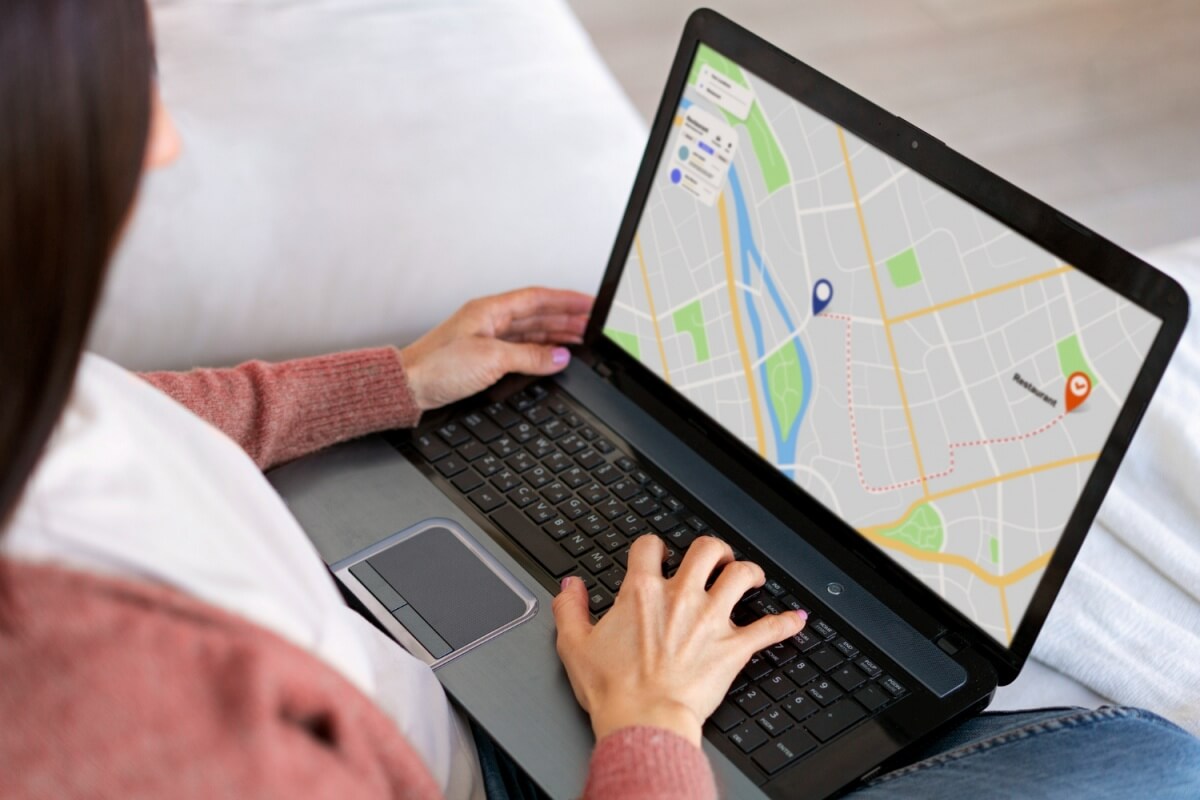
- Buka aplikasi Google Maps atau akses melalui web browser
- Klik ikon “tiga garis horizontal” yang ada di pojok kiri untuk membuka menu pilihan
- Pilih opsi “Tambahkan tempat”, maka akan muncul pop up formulir mengenai detail lokasi.
- Isi informasi tempat yang ingin ditambahkan, seperti nama tempat, kategori, dan alamat
- Selanjutnya, klik “Edit lokasi peta” pada bagian peta
- Lalu, tentukan titik peta sesuai posisi rumahmu berada
- Kamu juga bisa menambahkan informasi lain dengan mengeklik opsi “Tambahkan detail lain”
- Jika semua data telah terisi, maka tinggal klik “Kirim”.
Sampai di sini, kamu tinggal menunggu pihak Google melakukan peninjauan terhadap permohonan pendaftaran.
Jika diterima, Google akan mengirimkan email mengenai status permohonan alamat baru yang kamu ajukan.
Cara Daftar Google Maps untuk Lokasi Bisnis
Tidak cuma rumah, cara membuat lokasi toko di Google Maps juga bisa dilakukan lewat HP maupun PC/laptop.
Ini berguna bagi para pengusaha, agar lokasi bisnismu lebih mudah diketahui oleh klien atau pelanggan.
Lagi pula, kini bisnis dianggap lebih kredibel jika alamatnya terdaftar dan dapat dilacak melalui Google Maps, lho.
Karena itu, biar makin cuan, pelajari cara daftar Google Maps untuk lokasi bisnis berikut ini:
- Buka halaman https://business.google.com.
- Tekan simbol garis tiga dan lakukan “Login” jika belum masuk menggunakan akun Gmail
- Tunggu proses berjalan, lalu klik menu “Tambahkan bisnis Anda ke Google”
- Isi data seputar tempat usaha, seperti nama dan kategori bisnis
- Klik tombol berwarna biru dengan tulisan “Berikutnya”
- Geser ikon pin untuk memilih lokasi bisnis pada peta.
- Pilihlah fitur layanan pengantaran atau datang ke lokasi.
- Klik kembali tombol “Berikutnya”
- Ketikkan informasi lain yang dibutuhkan, seperti kontak telepon atau situs web.
- Apabila belum memiliki website, bisa centang kolom “Saya tidak memiliki situs”
- Masukkan hari dan jam operasional, deskripsi tentang bisnis, foto, maupun layanan fitur berkirim pesan.
- Klik tombol “Berikutnya” atau “Lewati” jika ingin melengkapi data di kemudian hari.
- Pastikan informasi yang kamu masukkan sudah benar, lalu klik tombol “Kirim”.
Sama seperti mendaftarkan alamat rumah, proses verifikasi akan segera dilakukan oleh pihak Google.
Tunggu selama beberapa waktu hingga surat konfirmasi dari Google dikirimkan ke alamat emailmu, ya.
Itulah cara daftar alamat alamat rumah dan lokasi bisnis di Google Maps yang bisa kamu praktikkan.
Semoga informasi di atas bermanfaat.
Selamat mencoba!